ツイッターの自分のつぶやきを、fc2ブログのサイドに貼りつける方法です。
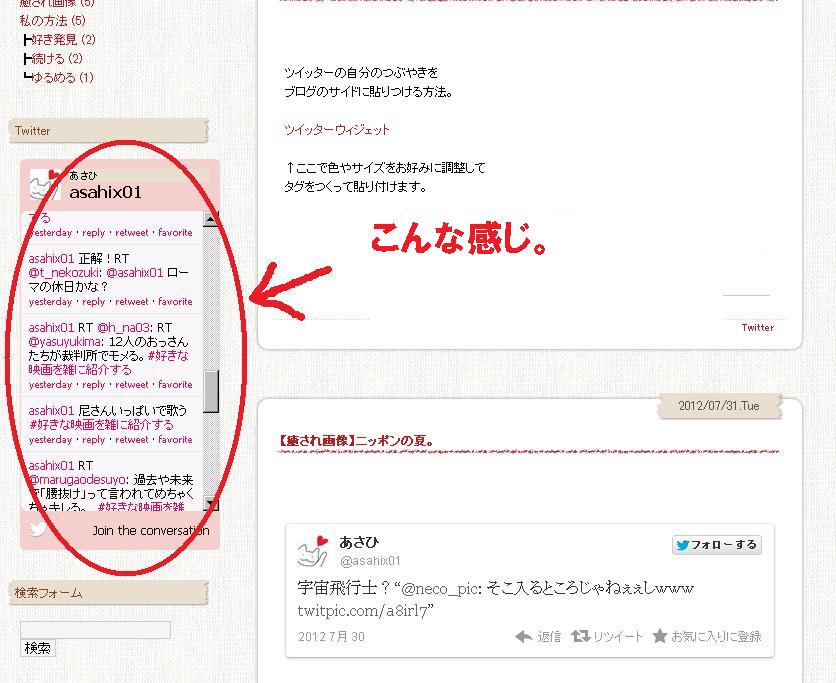
> 自分のツイッターのホームページ
> 設定(右上ねじアイコン)
> ウィジェット
> 新規作成
> 色やサイズをお好みに調整して、「ウィジェットを作成」クリック。
> できたタグをコピー
> fc2ブログの「プラグインの設定」、「公式プラグイン追加」でフリーエリアを追加して、貼り付ける。
以上です。
試してみてくださいね~^^v
ツイッターの自分のつぶやきを、fc2ブログのサイドに貼りつける方法です。
> 自分のツイッターのホームページ
> 設定(右上ねじアイコン)
> ウィジェット
> 新規作成
> 色やサイズをお好みに調整して、「ウィジェットを作成」クリック。
> できたタグをコピー
> fc2ブログの「プラグインの設定」、「公式プラグイン追加」でフリーエリアを追加して、貼り付ける。
以上です。
試してみてくださいね~^^v
ブログを長く続けていると、月別アーカイブが
だーーっと長くなりませんか?
その月別アーカイブを、年度ごとにまとめてくれる
プラグインの紹介です。
↓↓こんな感じでスッキリ。

前の年をクリックすれば、月別に展開してくれます。
短くなってスッキリするので、私は気にいってます♪
【 探し方 】
> FC2の管理画面
> プラグインの設定
> 共有プラグイン追加
> プラグイン名に「シンプルアーカイブ」と入力して検索
> 作者 : 45degrees[45degrees] さんの「シンプルアーカイブ」をダウンロード。
→ 「プラグイン」に自動的に組み込まれます。
fc2ブログで、左カラムを右カラムに(左メニューを→右メニューに)変えたくて、ずっとやり方を探していたところ、この記事がすごく分かりやすくて参考になりましたので紹介します。
「記事を左カラム、プラグインを中央と右カラムに表示する(FC2ブログのテンプレート工房)
もちろん逆もできます。右カラムを→左カラムに。
(右メニューを→左メニュー。)
(いたお様、感謝!)
どうやら、2種類のやり方があるようです。
① CSS を触る
② html を触る
①のCSSの方は、right を left に入れ替えるだけなのでカンタンですが、②のhtmlは、かなり大きな部分を切り取って、貼りつける手術なのでドキドキしました。。
元のタグのバックアップ取っておくほうがいいと思います。
fc2ブログで英数字の多い記事をアップする方法です。
前に英数字の多い記事をアップしたら、うまくアップできていないことがありました。
原因は、コメントとトラックバックにかかっていたスパムフィルターが記事にもかかっていたみたいです。
だからこれを外せばOKです。
【 方法 】
> fc2ブログ 管理画面
> 環境設定の変更
> ブログの設定
> コメント設定
> 下から2番目の英数字フィルタ
> 「本文の99%以上が・・」となっているが、この「99」%を → 「100」% に変える。
同様に一つ下のトラバも同じ。
>トラックバックの設定
99%を → 100% に変える。
ちなみに私がアップできなかったのは、この記事です。
「決算書の数字の読み方に慣れようドリル」ほとんど数字なので、最初はうまくアップできなかったのですが、このやり方で無事できました^^
(50千円、とか200百万円とか、会計の数字ってパッと見て読みにくいから、慣れようと思って自分でドリルを作ったのです。)
自分のブログなどでhtmlタグの説明をしたいときなど、タグを変換させずに、そのまま表示させるには、
< は < と書く
> は > と書く
さらに、これを自分のブログで表示させて説明したいときは、< は &amplt; と書けば説明できます。
※今「&」を全角で打ってますが、半角に直せば表記されると思います。
(「初心者Linux」さんの記事を参考にしました。ありがとうです。)
fc2ブログでの、画像のリンクは3つ方法があります。
それぞれやり方を書いておきます。
1. 元画像にリンクさせる
(→画像をクリックすれば、元の大きな画像が見られる)
2. 他のサイトにリンクさせる
(→画像クリックでそのサイトに飛ぶようにする)
3. リンクさせない
(マウスを画像にのせても変わらない)
―――――――――――――――――――
画像をアップロードする前に、管理画面で設定します。
(新規画像をアップするその都度設定すれば、その画像に対してその設定が活きます。)
―――――――――――――――――――
ケース1. 元画像にリンクさせる
(→画像をクリックすれば、元の大きな画像が見られる)
> 環境設定の変更
> ブログ設定
> 投稿設定
> 画像のリンク
> 画像を記事に挿入する際に
> 元画像にリンクさせて挿入
★この場合のhtmlタグはこうなっています。
① 元画像にリンクさせて挿入
<a href=”http://blog-imgs- ~ .jpg”><img alt=”” border=”0″ width=”200″ height=”100″ src=”http://blog-imgs- ~ .jpg” /></a>
―――――――――――――――――――
ケース2.画像を他のサイトにリンクさせる
(→画像クリックでそのサイトに飛ぶようにする)
> 環境設定の変更
> ブログ設定
> 投稿設定
> 画像のリンク
> 画像を記事に挿入する際に
> 元画像にリンクさせて挿入
>htmlタグの最初の部分の、<a href=”http://www・・“>←この太字の部分をリンクさせたいURLアドレスに置き換える。
★この場合のhtmlタグはこうなっています。
<img src=”http://blog-imgs-(画像アップしたら勝手に作られるやつ) .jpg” alt=”” border=”0″ width=”200″ height=”150″ />
―――――――――――――――――――
ケース3. 画像に何もリンクさせない
(マウスを画像にのせても変わらない)
> 環境設定の変更
> ブログ設定
> 投稿設定
> 画像のリンク
> 画像を記事に挿入する際に
> 画像タグのみ
fc2ID(fc2ブログ)の、 メールアドレスの変更の仕方です。
(メールアドレスは変更できないのかなと思っていましたが、できるんですね。)
【 方法 】
> fc2ブログの管理画面
> 右上 「マイサービス」にマウスオン
> 「FC2ID」をクリック
> 「FC2IDの編集」
> 「メールアドレス変更」
> 今のパスワードと新しいメルアドを入力
> メールが来たら、リンク先をクリック。
以上です。
fc2ブログで、記事の下にでてくるGoogleの広告を消す方法です。
> fc2ブログ 管理画面
> 画面左 「環境設定の変更」
> 上のタブの 「ブログの変更」 にマウスを合わせる
> 上から5番目、「画像高速表示の設定」クリック
> 「利用しない&広告を表示しない」を選ぶ。
すると「利用する」のまま、赤字で以下のような表示が出てくると思います。
「※2012/10/15 11:01 まで広告を表示する設定は有効になっています。」
この日付が過ぎたら広告が消えます。
※ もしその日を過ぎても広告が消えていなかったら、もう一度「利用しない」を選ぶと、今度は「利用しない」を選べると思います。
【 「fc2ブログ」で得られるもの → スッキリ好きにはうれしい、シンプルブログライフ。】
まず操作画面がシンプルなのが好きです。使いやすいです。
ブログの広告も控えめで、下の方にテキストのみなので、気になりません。
アメブロを一回使ったから、よけいにそう思うのかもしれません。。
(アメブロはちょっと広告がすごすぎました・・( ̄▽ ̄;)広告を消す裏技もあるみたいだけど、もし見つかったらブログ消されちゃうみたい。びくびくしながら運営するのもいやだしね。)
ということで、今後も私はfc2派でしょう。
fc2ブログはアフィリエイト広告は貼ってもOKです。ただし、共有テンプレートの中には、アフィリNGもあるので注意です。