fc2ブログのメールアドレスの変更は、「fc2ブログ管理画面」ではなく、「fc2ID管理画面」からします。
「fc2ID管理画面」の「fc2IDの編集」から変更します。
かんたんに変更できました。よかった。
Gメールと迷ったのですが、今回はYahooメールに変更しました。
あースッキリした。
fc2ブログのメールアドレスの変更は、「fc2ブログ管理画面」ではなく、「fc2ID管理画面」からします。
「fc2ID管理画面」の「fc2IDの編集」から変更します。
かんたんに変更できました。よかった。
Gメールと迷ったのですが、今回はYahooメールに変更しました。
あースッキリした。
文章を囲むhtmlタグです。
<div style=”border-style: solid; border-width: 1px; padding: 10px 10px 10px 10px;” >文章はここに書きます。</div >
こんな感じに表記されます。
↓ ↓
文章はここに書きます。
【 fc2ブログからWordPressにデータを引越する方法 】
<画像ナシの場合>
①fc2ブログで全記事エクスポート(データバックアップ)する
②そのファイルを「jmeコード変換」ソフトで「UTF-8」にコード変換する
③WordPressにインポートする
>ツール
>インポート
>「Movable Type and TypePad」を選択
>ファイルを選択
以上です^^
今回は画像もリンクもなかったので途中の手順を飛ばせて、かなりカンタンにできました。
こちらの記事を参考にさせて頂きました。感謝☆
fc2ブログからWordPressへのデータ引っ越し方法 | コスメブログをWordPressで作ろう.
<画像アリの場合>はこちらの記事の通りやったらできます↑↑
私が一つだけ違ったのが、EUCからUTF-8へのコード変換に、「CharsetConverter」ソフトでは、変換できなかったので、代わりに「jmeコード変換」ソフトを使ったことかな。
fc2ブログから→WordPressへのブログ引越しと、WordPressのカスタマイズも一通り落ち着いたかな~と思える今日この頃。
1か月経った今の段階で、fc2blogとWordPressの違いで感じたことを書いてみます。
―――――――――――――――――――
◆WordPressは、はっきり言ってけっこう大変。
まずWordPressは、webサイトのデザインに興味がない人は、あえて手を出さなくてもいいのかな~と思います。。
fc2なら管理画面でちょちょっとできることも、WordPressにはデフォルトではついていないんですよね。
例えばカテゴリーを好きな順番に並び替えたり、関連記事を表示させたり。こんなちょっとしたことでも、プラグインが必要でダウンロードして設置しなくちゃいけないのです。それがちょっと大変かなあ。
この「装備を増やして、サイトを自分好みに育てていく過程」をゲーム感覚で、おもしろいって思える人ならおすすめです。
(私はこちらに近いかな。「おー!また新しいことができた~♪」って思える。)
―――――――――――――――――――
◆デザインが大味?
WordPressは向こうのサービスだからか、全体的にデザインが大味な感じがします。
文字が大きかったり、デザインがこう、ざっくりしているような。
だいぶ慣れましたが。
これが2013年の今っぽいサイトのデザインなのかな~といえば、そんな気もします^^
fc2ブログの方は、いわゆる日本ぽいブログで、繊細なデザインだと思います。
―――――――――――――――――――
◆若干の不安も。。
私はWEBのプログラムに関して、htmlもcssもまっ・・たく本当にど素人で、知識がない中でやっているので、不安はあります。
突然サーバーエラーになって、サイトが全く表示されなくなったりして、、「うわあ~、ど、どないしょー・・Σ(´Д`*)」と、ドキドキすることも、まだまだあります。。
こういうのはfc2の時はなかった。
今のところ乗り切っているけど、もしかして今後直せないこともあったりして・・と思ったり。ま、なんとか試行錯誤で乗り切ろうとは思いますが・・^^;
―――――――――――――――――――
◆自分好みの方を
結局、自分がブログをどうしたいか、っていう好みの問題ですかね。
自分のための日記であれば、わざわざWordPressに移す必要もないような気がします。。
それより、自分が発信した情報がたくさんの人の役に立てたらうれしいとか、もっとアクセスアップをあげてサイトを大きくしていきたい、などという気持ちがあれば、WordPress+有料レンタルサーバーに移って、態勢を整えるのはありなのかな~と。
(まあ別にfc2のままでも、できるっちゃできるか^^)
とにかくカスタマイズが好きな人にはおすすめかな。
fc2ブログでもテンプレートを自分の好きなように、文字や色を変えたりしてた人は、WordPressはハマる気がしますよ~。楽しいよ^^♪
◆fc2ブログの更新を、Twitterに自動投稿させる方法
>fc2ブログ管理画面
>「環境設定」
>「ブログの設定」
>「Twitterとの連携設定」
>「有効にする」(Twitterアカウントを連携させる)
Twitterへの表示は、「記事タイトル」や「ブログタイトル」だけのようです。
「本文の最初の部分」も表示させたい場合は、
「twitterfeed」を使うとできます。(設定方法はこちら)
fc2からWordPressに引越した際、こちらの新サイトに誘導するリダイレクト(自動転送)をしたかったんだけど、できませんでした。
無料ブログからはできないみたい。WordPressにredirectのプラグインを入れてみたけどだめでした。。
一応前の記事はほとんど削除して、新アドレスを貼っておきましたが・・古い方のブログにアクセスがあると「あ~><すみませーん。。お手数ですがこっちに来てくださーい。」と言いたくなります。。やきもき。やきもき。
検索して記事がなかったら、「なんだ。もういいや」ってなる人もいるだろうなー。
まあ、しばらくはしょうがないね。
先日、
「fc2ブログA」から→この「WordPressブログA」に
データを移動させたのですが、
さらに他の「fc2ブログB」も、→この「WordPressブログA」にインポートして一つにまとめちゃおう、と考えました。
そのとき、ふと、 「あれ?ちゃんとA+Bになるよね。。」と不安に。
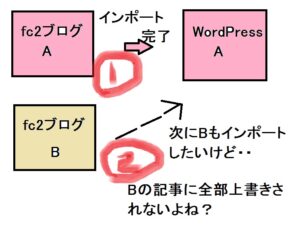
「fc2ブログBを→WordPressAにインポートしたら、Aの記事が消えて、Bに上書きされることはないよね・・?
ブログAの記事は残ったまま、ブログBの記事が足されるよね。。」
と不安に。。
WP初心者ゆえ、こんなことすら不安になるのですよー^^;
結果は、無事A+Bにできました。
ブログA記事が残ったまま、ブログB記事もプラスして、移動できました。よかった。。
◆気軽なサンキューボタン「FC2拍手」を入れた
私は他の方のブログ記事を読んだ後、Tweetやコメントほど「シッカリ交流!」ではなく、軽くサンキュ!」の意味をこめて、ワンクリックしたいときがあります。
FBやってないので「いいね」は押せないし。おけったーのありが豆(ポチ)、みたいな感じ。
なのでこのブログにも、そんなライトでゆるめのフィードバックとして、fc2拍手を入れてみました。
「fc2拍手」を押す人は、ログインいらないし、アカウントもいらない。
「検索して、ページ見て、(さんきゅー)ポチ」という具合に、シンプルに「ありがとう表現」が押せます。
コメントも不要なので気軽かなーと。(コメントは入れることもできます。)
SNS全盛とはいえFBもTWもやってない方も、結構いるんじゃないかな?と思って。。
あと、拍手もらえる方としては、うれしいんですよね~^^あ、この記事読んでくれたんだーみたいな^^モチベーションにつながります。
―――――――――――――――――――
◆「fc2拍手」をWordPressに設置する方法
・ 「fc2ID」でアカウントを取って、サービスの「fc2拍手」を追加する。
・ 下のタグの「ユーザー名」の部分に、fc2IDのアカウント名を入れる。(例.koreyoka01など)
<!-- FC2拍手タグここから -->
<a href="http://clap.fc2.com/post/ユーザー名/?url=<?php print get_permalink(); ?>&
title=<?php print urlencode(get_the_title()); ?>"  title="拍手する by FC2">
<img src="http://clap.fc2.com/images/button/white/ユーザー名?url=<?php print get_permalink(); ?>"
alt="拍手する" style="border:none;" /></a>
<!-- FC2拍手タグここまで -->
・ WordPress管理画面>外観>「テーマ編集」の、content-single.php (個別記事)をクリック
・ Ctrl+F を押すと右上に検索BOXが出てくるので <?php the_content(); ?>を検索する。その直後にタグを貼る。
これでOKのはずです♪ 試してみてね♪
こちらのページを参考にさせて頂きました。感謝^^!
今日のこれよかは【fc2ブログ の iPhoneアプリ】です。

これ、いいです!fc2ブログをiPhoneで更新できるアプリですが、iPhoneで取った写真をfc2ブログにアップするのが、す・・っごくラクになりました。
これまで私は、iPhoneで取った写真を、いったんDropboxにアップして、パソコンのfc2ブログ管理画面で写真を選んでアップしていたのですが・・
サイズが大きすぎて縮小しなくちゃいけない手間がかかることもしばしば・・Σ(´Д`*)ハア・・
でもこのアプリを使うと、その手間が全部いらないのです☆
アプリを起動させて、fc2ブログの管理画面で、直接写真を撮ることができるので、ダイレクトに写真を下書き保存できます。
サイズも一定にできるので、毎回そろっていて気持ちいいです。
もちろんパソコン側と同期されていますので、過去記事に写真を追加することもできます。
こういう作業を効率化できるアプリは大好き~(*´ω`*)♪
iPhoneで取った写真をfc2ブログによくのせる方には、ホントおすすめアプリですよ~♪
fc2ブログで、画像や文字を、右寄せ(右揃え)、中央揃え、左寄せ(左揃え)したいときは、私は「高機能テキストエディタ」を、使います。
新しく記事を書く「本文の編集」の、すぐ上にある、Wのアイコンをクリック。
すると左揃え、中央揃え、右揃え、両端揃えのアイコンが上に出てくるので、寄せたい画像や文字を選択して、アイコンをクリックすればOKです。
通常画面に戻したいときは、もう一度Wのアイコンをクリックすれば戻ります。
★左寄せ、中央寄せ、右寄せの、htmlタグはこちら
<div align=”left”>左寄せしたい文章</div>
<div align=”center”>中央寄せしたい文章</div>
<div align=”right”>右寄せしたい文章</div>
↓↓こんな感じになります
もしくは
<div style=”text-align: right; “>右寄せしたい文章</div>
<div style=”text-align: center; “>中央揃えしたい文章</div>
<div style=”text-align: left; “>左寄せしたい文章</div>

