カテゴリーの順番を変えられる便利なプラグイン、Category Orderを入れたのに、効かない・・?
あ、分かった!
外観 > ウィジェット> メインサイドバー > カテゴリー
「階層を表示」にチェック。→ これで無事に表示されました。わーい。
カテゴリーの順番を変えられる便利なプラグイン、Category Orderを入れたのに、効かない・・?
あ、分かった!
外観 > ウィジェット> メインサイドバー > カテゴリー
「階層を表示」にチェック。→ これで無事に表示されました。わーい。
WordPressのTwenty Twelveで「コメントをどうぞ」を非表示にさせる方法です。
1.まず、子テーマを作ります。→よく分からないので、私はプラグインの力を借りました。
2.外観 >テーマ編集 >新しく作った子テーマを選択。
3.Style.css に、以下の3行をコピペします。
=========
.comments-link{
display: none;
}
=========
以上☆
サイト確認すると・・おーー消えてるーーー☆
あまりにカンタンで「きたー。すげー。おにカンタン!」と叫んでしまったよ。
こちらのサイトを参考にさせて頂きました。
ありがとうございます!
Twenty Twelveをカスタマイズして『コメントをどうぞ』を表示させない | debate
――――――――――――――――――――
後日、CSSをさわっていたらゾンビのようにコメント欄、復活・・。なぜだー。
ということで、今度は直接
Content.php の以下の部分を削除。
<?php if ( comments_open() ) : ?>
<div>
<?php comments_popup_link( ‘<span>’ . __( ‘Leave a reply’, ‘twentytwelve’ ) . ‘</span>’, __( ’1 Reply’, ‘twentytwelve’ ), __( ‘% Replies’, ‘twentytwelve’ ) ); ?>
</div><!– .comments-link –>
<?php endif; // comments_open() ?>
これで無事消えました。
世の中にはコメント欄いらないな、という方もたくさんいらっしゃるのですね。
ちょっとシンパシー感じます。。^^
テーマをバージョンアップした時に、たぶんもう一回やり直さなきゃいけない所を自分用にメモ。
◆functions.phpでカスタマイズしたところ
・ 「Continue reading→」を「>>続きを読む」に変えました。
◆それ以外
・ header.phpにあるbodyタグの直後。Qlookアクセス解析
・ コメントを消す content.phpで部分削除
「記事タイトル」すぐ下の「posted 日付 by 作者名」の、「作者名」。。
「何人かでブログ書くなら必要だろうけど、自分1人で書いてるだけだしいらないな、消したいなあー」ということで、「WordPressフォーラム」に駆け込む。
親切な人がまた教えてくださった☆
ありがとうございますm(__)m!!
function.phpを書き換えるそうですが・・うまくコピペできないので、すみませんがこちらを参照してくださ~い。
★「WordPressフォーラム(ヘルプ掲示板)」でのやりとりはこちら
↓↓
記事タイトル下の<by作者名>を消したい
回答では「652行目・・」とあったのですが、私はなぜか「612行目」にその部分を見つけました。
教えてもらった通りにやったらできたよ~☆
スッキリ
サイトのタイトルが、パソコンだと正常に表示されるのに、iPhoneだと縦になる・・。
こ
れ
よ
か
っ
た
よ
こんな感じ。。
これの直し方が、ここ何週間もずーっと分からなくて困ってたのですが、WordPressフォーラムで聞いたら5分であっさり解決!
cssで#site-titleの「margin-right:270px」の部分を削除するだけでした。
ほほぅ・・そんなかんたんなことだったのですか・・^^
分かりやすく教えてくださったOrbitさん、ありがとうございました。レスの早さにも感動です。
人の優しさに触れると、心があたたかく豊かになりますね。人から優しくしてもらったり、何か解決できた時は、私も何かお返ししたいなあ・・といつも思います。
こんな風に、毎日世界に助けてもらっているから、自分にできることを世界に毎日たんたんと返していこう。そんな気持ちでこのブログ書いていきたいな、と改めて思いました。
cssやcontent-single.phpの「子テーマ」はできるようになったけれど、functions.phpがまだ分かっていないので調べてみる。
子テーマフォルダに functions.php ファイルがあると親テーマの同ファイルがすべて上書きされます。
親テーマのファイルを変えてしまうと、親テーマがアップグレードした際に消えてしまいますので、親テーマの functions.php ファイルを複製して、子テーマフォルダに置き、必要なところを変えてみてください。
ほー。なるほど。。気をつけなくちゃいけないなあ。。
でも、これって・・子テーマを作ったあと、親テーマの更新でfunctions.phpのファイルがアップデートされたらどうなるんだ?
古い方のfunctions.phpが子テーマに残っていたら、アップデートしても、古い方にまた上書きで戻されちゃうんじゃないか?
うーむ。よく分からない。
とりあえず今のところfunctions.phpを変えるところは、そんなに多くないから、親テーマを直しとこ。。また分かったら子テーマに取り組む。
先日WordPressをバージョンアップしたら、せっかくやってきたカスタマイズが元に戻っちゃいました。。
仕方なく一からまた手入れしていると、今度は、テーマ(CatchBox)の更新通知が。。
「・・これまたゼロに戻るんじゃない?キリがないのでは・・(´ヘ`;) 」と思って調べると、テーマをカスタマイズする「前」に、「子テーマ」というのを作っておけばよかったんですね~。
よし、じゃあやってみよう。今回はまたいったんゼロに戻るけど、ま、しょうがない^^;
◆「子テーマ」って何?
「子テーマにカスタマイズ部分を移しておけば、親テーマが変わっても、同じ子テーマで上書きしてくれる」と私は解釈したのですが・・
あってるのかな。。
こんな感じ?

子テーマに関しては、こちらのサイトを参考にさせて頂きました!感謝。
子テーマやカスタマイズの基本の基本についてちょっとおさらいしてみる | Webourgeon
◆子テーマを作ってみた。WordPress初心者にもできた~。
FFFTPを触るのはニガテだな~(-ω-;)と思っていたら、なんと子テーマを作ってくれるプラグイン発見。→One-Click Child Theme
さっそく入れました。
(ただしCSSファイルのみ、みたいです。phpファイルの作り方は分からず模索中。)
有効化すると、「外観」に「Child Theme」ができるので、設定します。
Give your theme a name は 「catch-box_child 」に。
Describe your themeのところは空白。Your nameもそのまま、でクリック。
↓
すると「テーマ編集」に、自動的に「catch-box_child」という名前の子テーマができました~。おお~。
あとは編集したいところのタグを、親テーマからコピーして、子テーマのスタイルシート(STYLE.CSS)に貼り付けます。
(ただし、function.phpはコピペじゃだめみたい。よく分からないので、今は触らないでおこう・・。)
以下、このサイトでやったカスタマイズです。
変更したいタグを、子テーマのSTYLE.CSSに貼り付けるだけでできました。
・サイトタイトルのフォントを小さくする
・サイトの説明(ディスクリプション)フォント色をグレーから黒に変える
・記事タイトルを小さくする
fc2からWordPressに引越した際、こちらの新サイトに誘導するリダイレクト(自動転送)をしたかったんだけど、できませんでした。
無料ブログからはできないみたい。WordPressにredirectのプラグインを入れてみたけどだめでした。。
一応前の記事はほとんど削除して、新アドレスを貼っておきましたが・・古い方のブログにアクセスがあると「あ~><すみませーん。。お手数ですがこっちに来てくださーい。」と言いたくなります。。やきもき。やきもき。
検索して記事がなかったら、「なんだ。もういいや」ってなる人もいるだろうなー。
まあ、しばらくはしょうがないね。
先日、
「fc2ブログA」から→この「WordPressブログA」に
データを移動させたのですが、
さらに他の「fc2ブログB」も、→この「WordPressブログA」にインポートして一つにまとめちゃおう、と考えました。
そのとき、ふと、 「あれ?ちゃんとA+Bになるよね。。」と不安に。
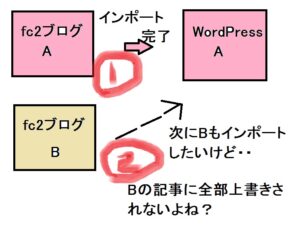
「fc2ブログBを→WordPressAにインポートしたら、Aの記事が消えて、Bに上書きされることはないよね・・?
ブログAの記事は残ったまま、ブログBの記事が足されるよね。。」
と不安に。。
WP初心者ゆえ、こんなことすら不安になるのですよー^^;
結果は、無事A+Bにできました。
ブログA記事が残ったまま、ブログB記事もプラスして、移動できました。よかった。。
「WordPressをiPhoneで使えるようにもしておこう~」と思ってiPhoneアプリを探したら、ありました。
WordPressのiPhoneアプリ。
シンプルで分かりやすいですね。
外出先などでも、書きたいネタを思いついたら、ここにどんどん下書きしています。
もちろん写真も撮れます。
こないだ、icloudフォトストリームを使えるようにしたけれど、このWordPressで直接写真取った方が、ダイレクトで良いのではないか・・と思っています。
最初「下書き」か「公開済み」か選ぶのが、ちょっと分かりにくいのでお間違いないように。
「下書き」にするには、画面下、ねじのマーク>公開設定 からです。


