Surfacepro3を買って、わーい、と思っていたらカバーキーボード(薄型キーボード)が、反応せず(;_;)
Surfaceのトラブルシューティングに書いてること全部試したけれどダメ。
工場出荷状態に初期化したり、Win8をWin10にアップグレードしてもダメ。
で、お店に持っていったら本体に不具合があったみたいで、、結局交換になりました。。
はあ、、バテた。。
Surfacepro3を買って、わーい、と思っていたらカバーキーボード(薄型キーボード)が、反応せず(;_;)
Surfaceのトラブルシューティングに書いてること全部試したけれどダメ。
工場出荷状態に初期化したり、Win8をWin10にアップグレードしてもダメ。
で、お店に持っていったら本体に不具合があったみたいで、、結局交換になりました。。
はあ、、バテた。。
もしみなさんのWordPressワードプレスのブログサイトが、真っ白になってもあわてずに。
「サーバー管理画面」にいけば、何とかなるから!
サーバーのWEB FTP画面でphpファイルを直せばなんとかなる。
もしFFFTP使う人は必要なデータは「サーバーの管理画面」に全部あるから!
がんばってゆっくり復旧してください!!
以下、私の「WordPressワードプレス真っ白から復旧した談」です ↓ ↓
―――――――――――――――――――
ああ、またやってしまいましたΣ(´Д`*)
WordPressのサイトが真っ白。エラーメッセージのみ。
管理画面も同じく真っ白。。
ふふ、でも、これ、もう2回目だからね、あわてないわよ。。
1回目→「サイトが真っ白。サーバーエラーで表示されなくなったのを直せたよ。」
2回目の今回、私がやった【解決方法】はこちら。
まずはサーバー管理画面にログインして、FTP情報をゲットする。
(追記。私はwpxサーバーですが、FFFTP使わずに、サーバー管理画面のweb FTPにログインしたら、もっとカンタンにファイルさわれた。。)
FTPアカウント名とか、FTPホスト名とかね。
FTPパスワード分からなかったら、たいてい前のパスワード忘れてても、変更できるから変更する。
で、FFFTPで「新規ホスト」作る。
さっきのFTPアカウントなど入れる。
で、接続すると、右側に自分のWordPressのデータがドンと出てくる。
そしたら、自分の真っ白な雪のようなサイトの上に、ポツンと表示されている「エラーメッセージ」をよーーく見る。
たとえば今回の私の場合 ↓ ↓
<エラーメッセージ>
―――――――――――――――――――
致命的なエラー:no_self_ping再宣言することはできません()(以前/home/asahix01/asahix01.com/public_html/wp-content/plugins/no-self-ping/no-self-pings.php:13で宣言された)中では
/ home / asahix01 /asahix01.com/public_html/wp-content/themes/stinger3ver20131012/functions.php行に135
―――――――――――――――――――
「致命的なエラー」とかいうなよ!怖いからッ。
だ、大丈夫でしょ。(たぶん。)翻訳されてヘンな日本語になってるし。
「wp-content」というフォルダの中の、「themes」というフォルダの中の「stinger3ver20131012」の135行目にエラーということですね。
で、このエラーの部分を、さっきのFFFTPの右側から探します。
ファイルを見つけたらダウンロードして、135行目のエラーをなおして、(スペースが1つ入っててもNG。コピペした場合注意。)、もっかいアップロード。
今回は私は、いったんこのテーマを削除しようと決めたので、「stinger3ver20131012」のフォルダごと削除しました。
(データが古かったのかな?テーマを変えようと思って、有効化してる時に、こうなっちゃったので・・。原因結局よく分かりません。)
それで、サイトにもどったら・・
ハイ 復旧!!(≧▽≦)
「ああッ!よかったああーー」
雪が溶けて、なつかしの自分のサイトが戻ってきましたとさ。。
―――――――――――――――――――
★function.phpファイルは繊細!
なんせfunction.phpファイルは繊細!
スペース1個入ってもアウトだから。雪になっちゃうから。
取扱いにはご注意あれ。。
iPhone6ネットで予約したものの発売日過ぎた2014・9・20現在、ソフトバンクからメール来ず。いつ来るのかな?来ないよ~という人が同じように続出しているらしい^^;
しばらく時間かかるかもしれませんなあ。。
iPhone4がちょうど?使いにくくなってきた・・。画面が変わりにくい。「メールを受信しました」画面からホームボタンを何回も押しても戻らない。。引退を意識してるのか。。でも、壊れるのはもうちょっと待って~。
「Google Chromecast ( クロームキャスト)」買ってよかった♪
you tubeを家のTVの大きい画面で見られる、「Google Chromecast ( クロームキャスト) をAmazonで買っちゃいました♪
2014年5月下旬に日本初上陸、新発売です。
アメリカでは大人気商品らしく、日本でもきっと同じようになるんじゃないかと思って、品切れになる前に速攻手に入れてしまいました~。
一言で言って「買ってよかった~♪」いー感じ。満足です。
¥4,536
価格も4,000円台というお手頃価格だし、Wi-fi接続だから、線がないのがスッキリしてていいです♪
途中で動画が途切れることもなくサクサク快適に見られます。
さっそくライブやお笑い動画をテレビで見ています♪
「これ見て見てー」と再生して、ダンナと楽しんでます。各自のスマホから再生できるので、「先にこれ見てや。」と、自分のお気に入りを見せる順番の取り合い^^;まるで一昔前のテレビのチャンネル争いのようです。
元々の画像がキレイだと、かなりキレイに見られます。PVとかだと、本当にキレイ。大画面で見ても椎名林檎嬢の肌は鬼キレイ。
ま、元々の画像が悪いとちょっとぼやけた感じになりますね。これはしょーがないか。
設定も使い方もカンタン
設定もけっこうカンタンでした。↑↑ このUSBみたいなのを、TV側の「HDMI」の部分にガスッと刺します。
次にスマホ(iPhone)でアプリ「Google Chromecast 」をダウンロード。
そしてwi-fiなど指示に従っていくとカンタンに設定できました。
あとはyou tubeをあけて、いつもスマホで見るように好きな動画のところにいくと、右上に画面アイコンが出ています。(クロームキャストで再生)みたいな。
それを押せば、TVの大画面にパッと動画が移って見られます☆
一時停止や音量などの操作もスマホ側でできます。
wi-fiのパスワードは、ルーターに書いてあるパスワードを入れました。私はパスワードを入力しましたが、だんなはパスワード入れずに設定できたそうです。?
ノートPCとテレビをケーブルでつないで、PCで操作していたときより、はるかに快適です♪
you tubeを家族で楽しめるので、オススメですよ~^^v
-----------------
※注
このレビューは2014年でしたが、7年経って2021年の今はこんな感じになってるんですね!
fc2ブログからWordPressに乗り換えてよかったなあと思うことは、「スマホで見た時の広告がなくなってスッキリした!」ことです。
fc2ブログは無料なのでどうしても広告が出てしまう。これはしょうがないと思っていました。ただ・・パソコンで見ているときはそんなに気にならなかった広告が、スマホ、iPhoneで見ると、と~ってもうっとうしかったんですよね。。
広告動くし、まちがってクリックしてしたひにゃあ、ああーーーーもーーーーてな感じで。。
これがWordPress+有料レンタルサーバーにするとスッキリ解決。広告が出なくなりました。ノーストレス。
とにかくジャマな広告がなくなったのがうれしいです♪それだけでもfc2ブログからWordPress+レンサバに乗り換えてよかったなあと思います。
301リダイレクトをやろうとして.htacess触ったら、旧ブログが文字化け、アクセスゼロに(T△T)。新ブログも検索ゼロという涙の状況から・・
無事生還しました!ありがとうございます!
皆様に感謝です。WordPressフォーラムの方、ミニバードのヘルプの方、そして情報をWEB上にアップしてくれている全てのWordPress&WEBエキスパートの皆様ありがとう。。
世の中には私のようなWordPressド素人に優しい人々がたくさんいますね。すばらしいです。
私もお返しに知ってる限りの情報いっぱいアップしますー。もし必要なものがあれば、いくらでも持っていってくださいー。
―――――――――――――――――――
ただ旧ブログが復活してそこからの流入が戻っただけで、301リダイレクト(転送)はうまくいっているのか?分かりません。
301チェッカーで調べたら「200」と表示されるので、「301」(転送)は、できていないような気がします。引き続き調べて「しつこく」やっていこうと思います。
あと、次は、fc2ブログ(無料ブログ)からの転送やってみます。
こっちは301リダイレクト使えないから、メタリフレッシュ?というのをやるみたい。。301に引き続き、これもまた初耳な言葉。できるんかいな。あれこれトライしてみます。
―――――――――――――――――――
このブログはGoogle検索からの「一期一会的流入」をメインに考えていたけれど・・今回のことで、Google検索に頼らない方法も必要だなあと思いました。順位や検索のなんともろく、儚いことか。
でも・・リピーターさん意識すると、私すぐいい人演じちゃうから、コメント気にしすぎて好きなように記事かけなくなるんですよね。。
ま、いいや。運営方法は、おいおい考えよーーー。
ブログ毎日更新しはじめて10日目。いよいよネタが切れてきた。(早っ。)
ブログは毎日更新すべし、と色んなブロガーさんがよく言っていたので、自分もやってみたんだけど・・だめだー。もう無理っぽーいw
レビューも日記もいくつかあった下書きも、どれも書く気にならず。。更新しなくちゃと思うと、とたんに手が止まるんだねー。。
結局、ネタが切れてきたーという禁断のネタを書く始末。
やっぱり私は書きたいときに書く不定期更新があってるのかもしれないなあ。。と思った。10日目はこんな状況です。
さあ、これを乗り越えて続けるか?
ここで終わるか?
明日はどっちだ?
このブログはコメント欄がないのですが、Twitter上でコメントしてもらえるようにしました。
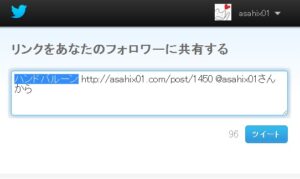
Jetpackに入っている普通のツイートボタンを押すと、こんな感じ↓になるのでせっかくツイートしてくれたことに気付かないんですが・・

このように↓自分あての「@asahix01 」を自動で入れることによって、管理人にもメンションが来ます。これでコメント入れてもらえば分かるようになります。
―――――――――――――――――――
やり方はこちら
1.「Tweet, Like, Google +1 and Share」というプラグインを入れる。
2.「設定」に「Tweet, Like,plusone」という項目ができるので行く
3.Display twitter の横の、via@に自分のツイッターアカウントを入れる。
4.右下の「SaveChanges」をクリック
これでOKです。
―――――――――――――――――――
Jetpackの共有ボタンだと、(@asahix01)の入れ方が分からなかったんですよね。。だから別のプラグイン使いました。(もっとカンタンにできるかもしれませんが^^;)
ちなみに「TwitterのアカウントでWordPressにログインして、ブログにコメントする」わけではありません。(ブログ自体のコメント欄はとじていますので。)
ブログ記事をツイートしてもらうときに、「記事のURL」と、「自分宛ての通知(@asahix )」の両方が自動で入るようにしたのです。
ブログ運営されてる方で、自分の記事をツイートしてくれていることを知りたい方は、試してみてくださいね^^v
「一生懸命やってもうまく行かない時は、いったん他のことをやって忘れてみる」っていうのが結構いい方法かもしれない。
数日前から旧ブログから新ブログへの転送を試みてるのだが、なんだかどんどん悪い方へ行ってしまって、とほほな状況。なんだか動けば動くほど悪い方へ行く感じなので・・いったん距離をおいてみるかと考える。
「まあ、Google検索だけがすべてじゃないか。これを機にSNSからも来てもらえるように色々試してみるかな。」など。
―――――――――――――――――――
これって何にでもあてはまるなーと思う。
例えばダイエット。最近体重が2kg増えて、あれやばい、と思ったからダイエットしようと思ったのね。でも気にし始めるとなんかダメ。。毎日毎日体重計って気にしてたら、よけいに太ってきちゃった・・^^;
「夜遅くは食べないようにしよう。甘いもの、油もの、太るものは取らないように。野菜を中心にーー。運動もーー。」とか考えだすと、よけいに食べたくなるんだねえ。フシギだね。人間って。
食べたあとは「何やってんだよ、自分。。食べないんじゃないのかよ~。ダイエットするんじゃないの?むしろ逆に前より食べちゃってるじゃんーー」と自己嫌悪。
体重なんか気にしてなくて、体重計乗ってなかったときは、ごはんも甘いものも、そーんなに食べ過ぎなかったのに。
だからちょっと距離おいた。毎日体重計るのやめて、「食べない」とか自分にルールを課すのもちょっとやめた。
何でもやり過ぎはよくなくて、ちょっと忘れたり、距離おいたりした方が、うまく回るんじゃないかな~と思う。いったんスッカリ忘れてみるっていうのはアリだと思う。
―――――――――――――――――――
節約とかもそうだね。。「貯金しよう、とか無駄遣いやめよう。。」と決めると、決まって使いたくなるフシギ。。意識するとよけいにやってしまう。。何なんだあれは。
気にしすぎるとうまく行かない。欲とか感情は抑えられないから、何かをなしとげたいときって、結局仕組みづくりなんだろなー。
人間関係も?考えすぎると、なーんか良くない方、良くない方へ行くときあるんだよね。。だからある程度の距離とか大事だな、と思う。
―――――――――――――――――――
ということで、ブログの「検索ゼロ問題」は、いったん置いておこうかな。。アクセスより、「サイト内で見にくいところないかな」とか「リンクおかしくないか」とかチェックしたり、たんたんと記事更新したり、そういうことやっとくかなあー。
心機一転ドメインを変えて、ブログ引越したものの、新ブログへGoogle検索からのアクセスがパタッとなくなって困っていた。前は1日200人くらい来てくれていたのに、今はゼロに・・。
 うーん??
うーん??
最初は「301リダイレクト」という転送をやってみようとしたがよく分からず。。そこでWordPress素人の味方、301リダイレクトができる(らしい)プラグイン様に頼ってみたが、うまく作動せず。。
しょうがないからそのまま「301リダイレクト」は諦めて、「まあ、自然に移っていくだろう」と放置していた。すると最初はちらほらあった検索からのアクセスが、なぜかあれよあれよと減っていき、ついにゼロに・・!うそーん。
アクセスがあるのは旧ブログからのリンクばかり・・。旧ブログはいずれ閉めようと思っていたのに、このままでは新ブログが独り立ちできないではないか。。
そこでやっとグーグルマスターツールに登録したり、(←初めてやった)なんやかんや調べたら、やっぱり「301リダイレクト」が一番いいらしいとの情報が。。そうなのか・・。。
しかもWordPressからWordPressへの引越だから、きっとできるはず。(無料ブログからの引越はできないみたい)
そこで、プラグインじゃなくて、調べてがんばって「301リダイレクト」やってみたら、あれ、なんか思ったよりカンタンだった。
こちら↓とか
301リダイレクトとは?使い方と設定方法を解説します。 | インターネットビジネス副業起業の成功事例
こちら↓を参考にさせてもらいました。
個別記事を転送する方法↓
301リダイレクトの設定方法 – レンタルサーバー比較.価格!あなたの情報屋さん
「301リダイレクト」って、勝手に難しそうーーって思って避けてたけど・・拍子抜けするくらい?結構カンタン?な感じだった。やる作業は少ないんだね。。
しかし、何で最初はできなかったんだろう?WordPressのFFFTPを触るのがよく分からなかったからだな、きっと。
FFFTP触るのが怖かったんだよね。最初。
旧ブログサーバーのミニバードと新ブログサーバーのwpxサーバーのFTPアカウントなどのあたり見て、ホストの設定をあれこれやったりしてFFFTPにちょっと慣れてきたから、できたのかな。。(と思う。たぶん。)
あとは、結果が出るのを待つばかり・・。
どうなったか数週間ほど様子見て、また追記書きますね。
―――――――――――――――――――
一夜明けて。
昨日「301リダイレクト余裕っす、」と言っていたがトラブル発生・・。
こちらのツールで301リダイレクトがちゃんとできているかチェックしたら、あれ?うまくできていない。。301と出ればOKのはずが、200と出る・・。これは転送できてないなあ?
そこでもう一度「.htaccess」ファイルを作ってアップしたら・・わああー旧ブログがサイトごと消えちゃった(T△T)あわわ。。やばいい。
どうやら元々あった「.htaccess」ファイルは消しちゃだめだったみたい?
「.htaccess」ファイルの拡張子を何にすればいいのかがよく分からず「.txt」ではなく「.htaccess」で上げたから、元々あったファイルを上書きしてしまったよう。
昨日はあんなに「301リダイレクトカンタンっす」とか余裕だったのに、一気にアタフタ。すいませんWEBの神様。素人が調子乗ってました。気をひきしめます。
復旧させようと思ったが、元々あった「.htaccess」の中身が分からない。そこでミニバード(サーバー)の管理画面へ行って、別の使っていないドメインに新しくWordPressをインストールして新しくWordPressブログを新規作成する。
そしてFFFTPで「.htaccess」ファイルの中身をチェック。コピペして旧ブログにアップしたら・・あー戻った・・。はあ、よかった。。いや、戻ったのはトップだけか。各記事はエラーのままだ。検索しても旧ブログのページ出ないわ。あーしくったなあ。。
昨日からドタバタしてます。まだしばらく続きそう。。


