ブログ各記事にTwitter上でコメントしてもらえるようにしました。

このブログはコメント欄がないのですが、Twitter上でコメントしてもらえるようにしました。

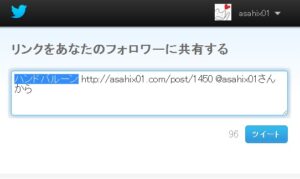
Jetpackに入っている普通のツイートボタンを押すと、こんな感じ↓になるのでせっかくツイートしてくれたことに気付かないんですが・・

twpv2

このように↓自分あての「@asahix01 」を自動で入れることによって、管理人にもメンションが来ます。これでコメント入れてもらえば分かるようになります。

twpv

―――――――――――――――――――

やり方はこちら
1.「Tweet, Like, Google +1 and Share」というプラグインを入れる。

2.「設定」に「Tweet, Like,plusone」という項目ができるので行く

3.Display twitter の横の、via@に自分のツイッターアカウントを入れる。

4.右下の「SaveChanges」をクリック

これでOKです。

―――――――――――――――――――

Jetpackの共有ボタンだと、(@asahix01)の入れ方が分からなかったんですよね。。だから別のプラグイン使いました。(もっとカンタンにできるかもしれませんが^^;)

ちなみに「TwitterのアカウントでWordPressにログインして、ブログにコメントする」わけではありません。(ブログ自体のコメント欄はとじていますので。)

ブログ記事をツイートしてもらうときに、「記事のURL」と、「自分宛ての通知(@asahix )」の両方が自動で入るようにしたのです。

ブログ運営されてる方で、自分の記事をツイートしてくれていることを知りたい方は、試してみてくださいね^^v


「301リダイレクト」できた?と思ったら旧ブログ消しちゃった・・(T△T)

心機一転ドメインを変えて、ブログ引越したものの、新ブログへGoogle検索からのアクセスがパタッとなくなって困っていた。前は1日200人くらい来てくれていたのに、今はゼロに・・。

18うーん??

最初は「301リダイレクト」という転送をやってみようとしたがよく分からず。。そこでWordPress素人の味方、301リダイレクトができる(らしい)プラグイン様に頼ってみたが、うまく作動せず。。

しょうがないからそのまま「301リダイレクト」は諦めて、「まあ、自然に移っていくだろう」と放置していた。すると最初はちらほらあった検索からのアクセスが、なぜかあれよあれよと減っていき、ついにゼロに・・!うそーん。

アクセスがあるのは旧ブログからのリンクばかり・・。旧ブログはいずれ閉めようと思っていたのに、このままでは新ブログが独り立ちできないではないか。。

そこでやっとグーグルマスターツールに登録したり、(←初めてやった)なんやかんや調べたら、やっぱり「301リダイレクト」が一番いいらしいとの情報が。。そうなのか・・。。

しかもWordPressからWordPressへの引越だから、きっとできるはず。(無料ブログからの引越はできないみたい)

そこで、プラグインじゃなくて、調べてがんばって「301リダイレクト」やってみたら、あれ、なんか思ったよりカンタンだった。

こちら↓とか

301リダイレクトとは?使い方と設定方法を解説します。 | インターネットビジネス副業起業の成功事例

こちら↓を参考にさせてもらいました。

301リダイレクトの設定方法 | 海外SEO情報ブログ

個別記事を転送する方法↓
301リダイレクトの設定方法 – レンタルサーバー比較.価格!あなたの情報屋さん

「301リダイレクト」って、勝手に難しそうーーって思って避けてたけど・・拍子抜けするくらい?結構カンタン?な感じだった。やる作業は少ないんだね。。

しかし、何で最初はできなかったんだろう?WordPressのFFFTPを触るのがよく分からなかったからだな、きっと。

FFFTP触るのが怖かったんだよね。最初。

旧ブログサーバーのミニバードと新ブログサーバーのwpxサーバーのFTPアカウントなどのあたり見て、ホストの設定をあれこれやったりしてFFFTPにちょっと慣れてきたから、できたのかな。。(と思う。たぶん。)

あとは、結果が出るのを待つばかり・・。

どうなったか数週間ほど様子見て、また追記書きますね。

―――――――――――――――――――
一夜明けて。

昨日「301リダイレクト余裕っす、」と言っていたがトラブル発生・・。

こちらのツールで301リダイレクトがちゃんとできているかチェックしたら、あれ?うまくできていない。。301と出ればOKのはずが、200と出る・・。これは転送できてないなあ?

そこでもう一度「.htaccess」ファイルを作ってアップしたら・・わああー旧ブログがサイトごと消えちゃった(T△T)あわわ。。やばいい。

どうやら元々あった「.htaccess」ファイルは消しちゃだめだったみたい?

「.htaccess」ファイルの拡張子を何にすればいいのかがよく分からず「.txt」ではなく「.htaccess」で上げたから、元々あったファイルを上書きしてしまったよう。

昨日はあんなに「301リダイレクトカンタンっす」とか余裕だったのに、一気にアタフタ。すいませんWEBの神様。素人が調子乗ってました。気をひきしめます。

復旧させようと思ったが、元々あった「.htaccess」の中身が分からない。そこでミニバード(サーバー)の管理画面へ行って、別の使っていないドメインに新しくWordPressをインストールして新しくWordPressブログを新規作成する。

そしてFFFTPで「.htaccess」ファイルの中身をチェック。コピペして旧ブログにアップしたら・・あー戻った・・。はあ、よかった。。いや、戻ったのはトップだけか。各記事はエラーのままだ。検索しても旧ブログのページ出ないわ。あーしくったなあ。。

昨日からドタバタしてます。まだしばらく続きそう。。


iPhone6は2014年9月発売?あと4か月ワクワクしながら待とう。

iPhone6について情報をアップしていこうと思います。

2014/05/07
今私はiPhone4を使っていますが、次にiPhone6が出たら変えたいなあ~と思っています。そこで私の集めたiPhone6情報を、このブログにアップしていこうと思います。

iPhone6発売は2014年9月頃と、日経で発表されたみたいですね。今が5月なのであと4か月☆わくわくしながらその時を待ちたいと思います。

大きさは2種類で、4.7インチか5.5インチ。

5.5インチの大きい方は、もはや電話としては呼べないような大きさだね・・^^;私は買うなら4.7インチの方かなあ。

iPhone5が4インチなので、4.7インチの方でもさらに縦長になり、画面部分も横幅いっぱいになるみたいです。

iOS8になり、速度も速いみたい。期待しちゃいますねえ。やっぱりサクサクがうれしいもんね。

ホームボタンもなくなるかも?ということです。

とりあえずiPhone6について今分かるのはこれぐらい。

―――――――――――――――――――

気になるのはお値段ですよね。

iPhone4の分、せっかく2年かけて払い終わったけど、新しいの買ったら、また月賦払いが始まるんだよな~。

iPhone4の本体代金が払い終わった今の毎月のiPhone代は、オットと2人で約13,000円くらいです。1人6,000円~7,000円くらいですね。

iPhone6買ったら・・これより高くなる・・よね~やっぱり。

このあたりもチェックしておきますー。


旧ページから新ページへリンクを貼った方がいいのか否か?

ブログを引っ越してアクセスが減って困っている。

前のブログの記事はすべて公開をやめた。全く同じ文章が2つあるとミラーサイトと判断されて、いつまでたっても新しい方が上がってこないのかな、とか考えて。

新しいアドレスの方のみでアップしているけれど、検索してみるとまだ旧アドレスが1ページ目に来る。新アドレスは圏外。

んー。どうしたらいいんだろか。

せっかく1ページ目に来ているページがもったいないから、新記事へのリンクを貼っておいた方がいいんだろうか?

そうするといつまでたっても新サイトは上がらないのでは?とか考えたり。。んーよく分かんないなあ。

とりあえず新記事へのリンク貼っておくかな。

対策、調べてみよっと。


ブログアドレス引越したらアクセスかなり減っちゃった。。

ブログのアドレスを変えて引越したら、アクセス、収入とも激減・・(T△T)
なかなか戻りません~。。わーん。

リダイレクト、自動転送がうまくできないんですよね・・。

だから、手動で旧記事に新記事のアドレスをリンクしてます。

あと、旧記事のコンテンツは消しています。記事がダブると良くないらしいから。。

で、あとは自然に、新しいサイトの方が検索でまた上がってくるのを待ってるんだけど、、。
なんだか全然上がってこない~。。

んー。まあ、気長に待つか。。


Amazonアソシエイトを→「もしもアフィリ」経由に買えました。

最近、Amazon商品の紹介を、Amazonアソシエイトから→「もしもアフィリ」経由に変えました。率は同じ3.5%なんですが、変えちゃいました。

理由の1つ目は、Amazonアソシエイトは入金されるまで時間がかかるから。

紹介料5000円でやっと入金なんですが、なかなかここまで行かないんですよねえ^^;もー、じれったくなっちゃって。。

それがもしもアフィリだったら、住信SBIネットバンクなら1円から入金、それ以外の銀行でも1000円から振込なので、入金までが近いんです。

さっそく入金されました。^^v

(Amazonも紹介料5,000円は現金振込みの場合。Amazonギフト券だと500円から入金です。)

―――――――――――――――――――
理由の2つ目は、ASPをできるだけ1つにまとめたい、ということ。

今私が提携しているのは、Amazonアソシエイト、楽天アフィリ、リンクシェア、アクセストレード、A8ネット・・などと、あちこちにバラバラ。

これをできるだけ1つにまとめたいな~と思っていました。
もしもアフィリなら楽天もAmazonもあるので、よく使う2つをまとめられました。

レポートも一気に見られるし、あちこちにチマチマある紹介料も1つにまとめて換金されやすいし、もしもアフィリにしてよかったな、と思います。

―――――――――――――――――――

残念な点は、何が売れたか詳細レポのダウンロードがちょっとめんどうかなあ。(Amazonアソシエイトだと画面で確認できる。)

ま、大したことじゃないし、私は変えてよかったと思います^^v


A8ネットからの振込、三菱東京UFJだと手数料525円と痛い(泣)ゆうちょなら30円

私はアフィリエイト、ASPからの入金先は
三菱東京UFJ銀行一本にまとめているのですが・・

それだとA8ネットは振込手数料が525円!も引かれるんです。
ひー。ツライっ。
(振込手数料を負担してくれるASPも多いのになー・・。)

ゆうちょなら30円、三井住友なら105円~420円、その他は525円~ということで
しょうがない、、ゆうちょに変えようかなあ。。

振込手数料一覧はこちら(A8ネットより抜粋)
↓ ↓ ↓
―――――――――――――――――――

支払方式について

※お振込み手数料の実費をご負担いただいております。

郵便貯金口座 三井住友銀行 その他
渋谷駅前支店 渋谷駅前支店以外
一律 30円 3万円未満 105円 3万円未満 210円 3万円未満 525円
3万円以上 210円 3万円以上 420円 3万円以上 735円


―――――――――――――――――――


【WordPress】メニューのカテゴリークリックでタイトル一覧を出す方法

このサイトでやっているように、上のメニューのカテゴリーをクリックすれば、そのカテゴリーのタイトル一覧が出るようにする方法です。

1.まずプラグインの「PS Auto Sitemap」を入れます。


カテゴリーと投稿の表示>投稿の分割

を選びます。

できたサイトマップのページを見ると、カテゴリーの横に四角のアイコンができます。

ここに自動的に数字がふられてカテゴリーごとのURLができます。

こんな感じ↓

http://asahix01.com/sitemap?category=33


2.外観>メニュー

左のリンクに、先ほどできたURLを入れてメニューに追加します。

メニューを保存します。